구글 오팔 자동화 워크플로우 꿀팁 7가지로 업무 속도를 높여보세요. 실무자 필수!
클릭 한 번으로 반복 작업을 끝내는 스마트한 방법 공개!

복잡한 업무? 구글 오팔 자동화로 간단하게 해결하는 방법은?

구글 오팔(Google Opal)은 반복되는 작업을 자동화하여 시간과 리소스를
절약할 수 있도록 돕는 강력한 워크플로우 자동화 도구입니다.
이번 글에서는 오팔의 핵심 기능인 '자동화 블록 워크플로우'를 중심으로,
실무에서 유용하게 쓸 수 있는 꿀팁 7가지를 정리해봤습니다.
업무 속도를 높이고 실수를 줄이고 싶다면, 지금 바로 이 팁들을 확인해보세요.
1. 세 가지 블록 구조 이해가 핵심
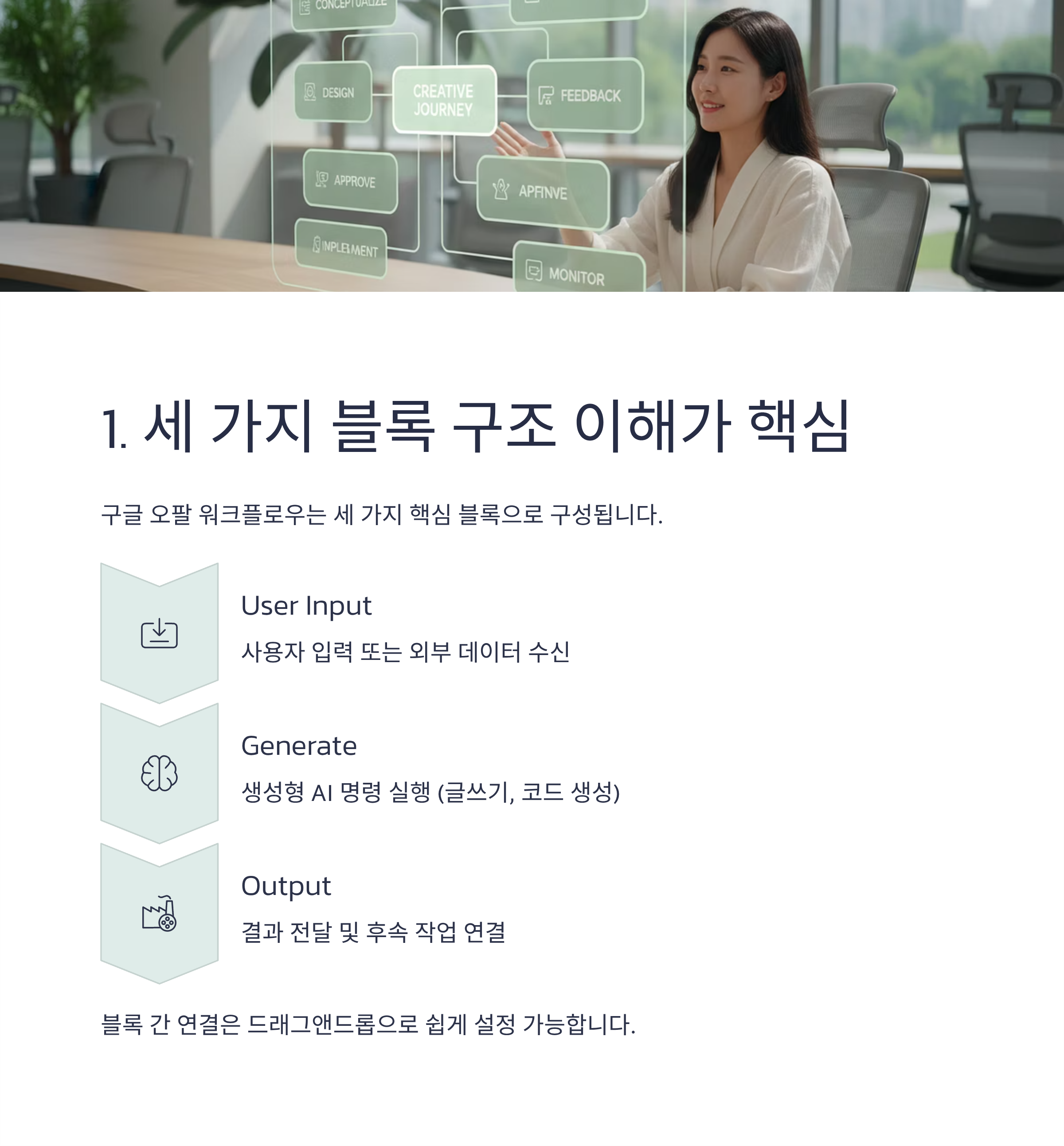
구글 오팔의 자동화 워크플로우는
'User Input', 'Generate', 'Output' 블록 세 가지로 구성됩니다.
각 블록은 다음과 같은 역할을 합니다.
- User Input : 사용자가 직접 입력하거나 외부 데이터를 받아오는 영역
- Generate : 생성형 AI 명령 실행 블록 (예: 글쓰기, 코드 생성)
- Output : 생성된 결과를 사용자에게 전달하거나, 후속 작업으로 연결
블록 간 연결 관계는 드래그앤드롭으로 쉽게 설정 가능해요.
2. 입력 형식 통제는 'User Input'에서

사용자 입력값을 받을 때는
'입력 필드 유형'을 정확히 지정해줘야 실수 없는 자동화를 구현할 수 있어요.
예를 들어,
| 입력 이름 | 유형 | 설정 예시 |
| 고객 이름 | Text | 홍길동 |
| 계약일 | Date | 2025-12-01 |
이런 식으로 설정하면 입력값 오류를 줄일 수 있어요.
3. Generate 블록에 명령어 작성할 때는 자연어로
'Generate' 블록에서는 명확한 프롬프트 작성이 중요합니다.
구글 오팔은 GPT 계열 LLM을 기반으로 작동하기 때문에 자연어로 지시하는 게 가장 효과적이에요.
예:
"다음 사용자 입력값을 기반으로 맞춤 이메일을 작성해줘. 고객 이름, 제품명, 연락일 포함해줘."
실제 워크플로우에서 이 명령만으로도 완성도 높은 결과물을 받을 수 있습니다.
4. Output 블록은 시각화 또는 전송용으로 설정 가능
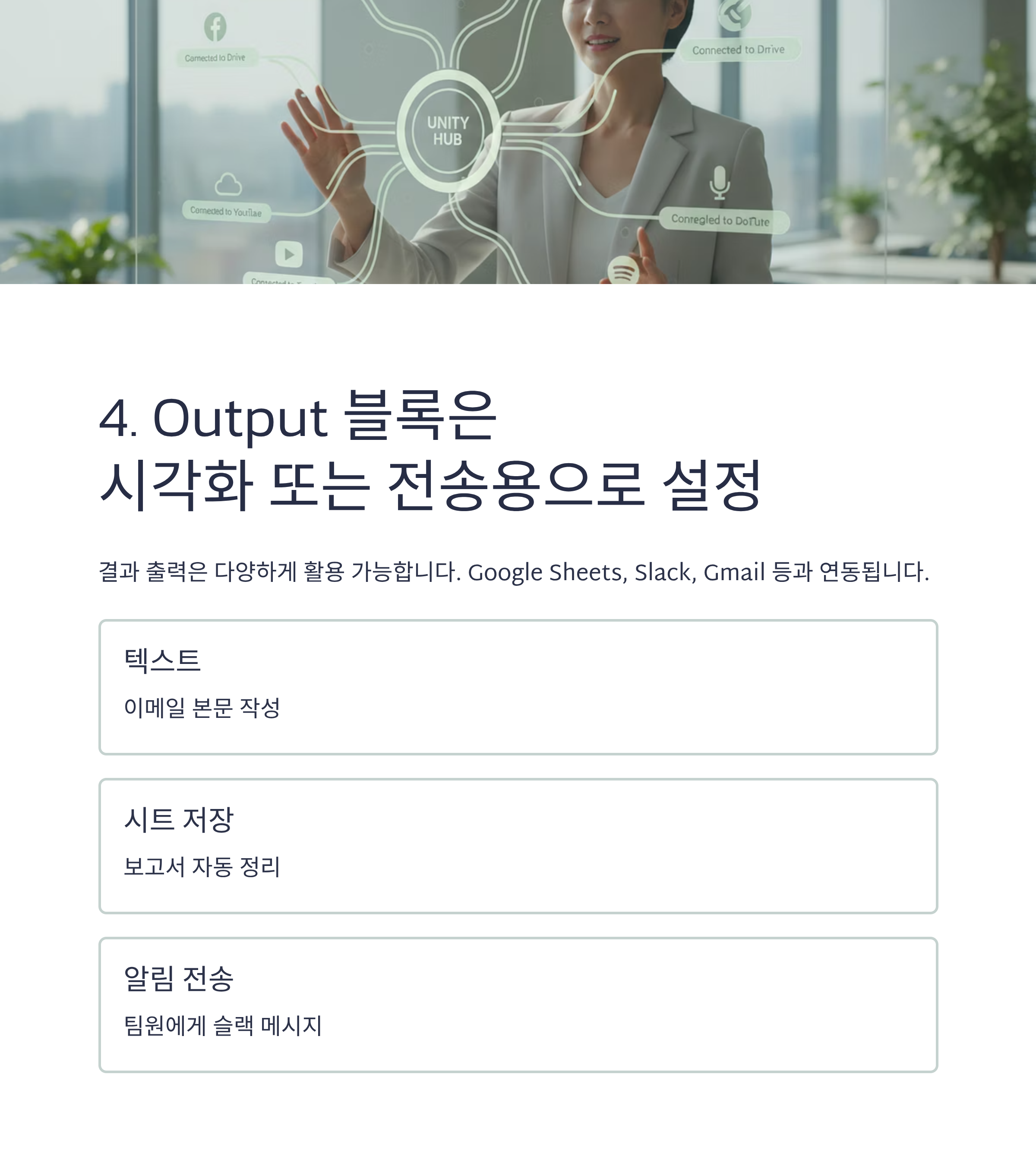
결과 출력은 다양하게 활용 가능합니다.
단순 텍스트 출력 외에도, Google Sheets에 저장하거나
Slack, Gmail 등과 연동도 가능해요.
'Output 타입'을 설정할 때 다음 중 선택할 수 있어요:
| Output 형식 | 활용 사례 |
| 텍스트 | 이메일 본문 작성 |
| 시트 저장 | 보고서 자동 정리 |
| 알림 전송 | 팀원에게 슬랙 메시지 전송 |
5. 블록 간 연결 오류는 '미리보기'로 체크
간혹 데이터 흐름이 막히는 경우가 있어요.
이럴 땐 Generate 블록에서 '미리보기' 기능을 활용해 중간 결과를 확인해보세요.
입력값이 잘 전달되고 있는지, 프롬프트 결과가 제대로 나오는지 즉시 확인 가능해요.
6. 자주 쓰는 워크플로우는 템플릿화

반복적으로 사용하는 구조는 '템플릿 저장' 기능을 사용해 저장해두면
다음 작업 때는 클릭 한 번으로 불러올 수 있어요.
예:
"신규 고객 환영 이메일 자동화"
"회의록 요약 + 이메일 전송"
"이슈 보고 자동화"
이런 것들을 템플릿으로 만들어두면 효율이 급상승합니다.
7. 협업자와 공유할 땐 권한 체크
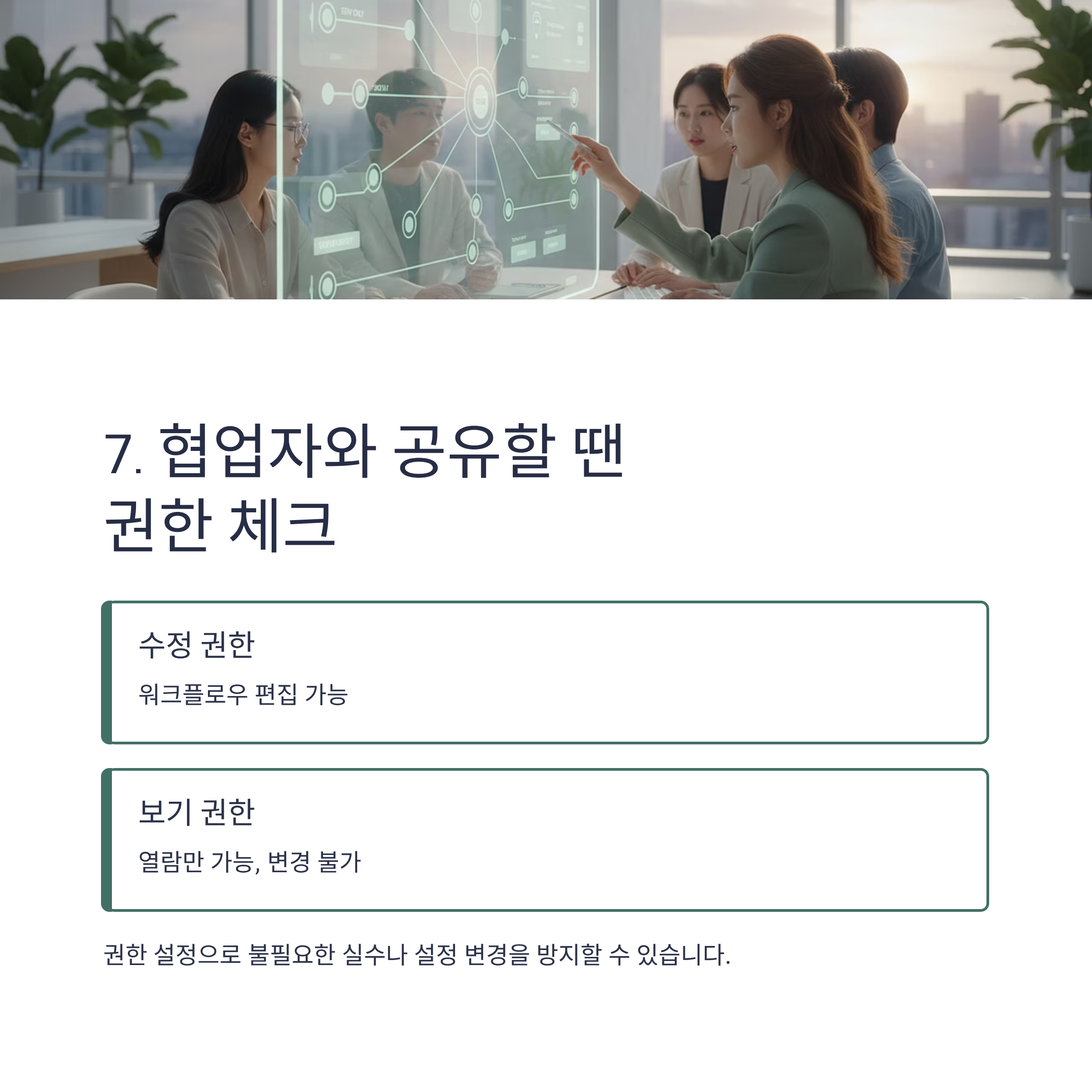
구글 오팔은 협업을 고려한 기능도 탑재돼 있어요.
워크플로우를 공유할 때,
수정 권한인지, 보기만 가능한 권한인지 꼭 확인하고 설정하세요.
불필요한 실수나 설정 변경을 방지할 수 있습니다.


